

iPhoneの新機能が私にもたらしたもの
iPhone15Proから登場したアクションボタン。
様々な機能をボタン一つで操作できるのは、とても便利です。
わたし自身、このボタンにはかなりお世話になっています。
設定している機能とは・・・
ちなみに、わたしが設定しているのは、ズバリ、「ポイントアプリ」です。
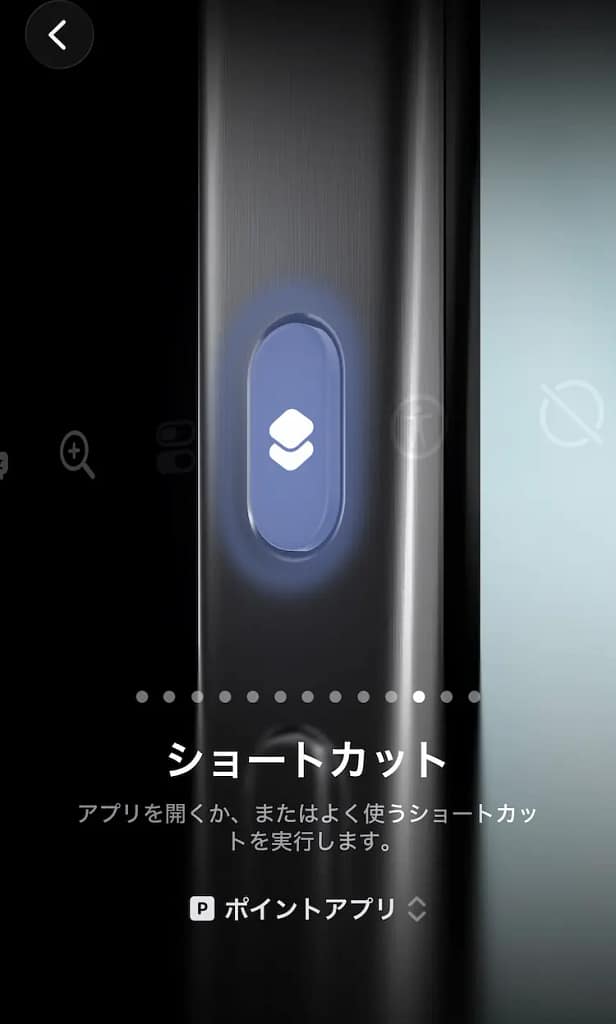
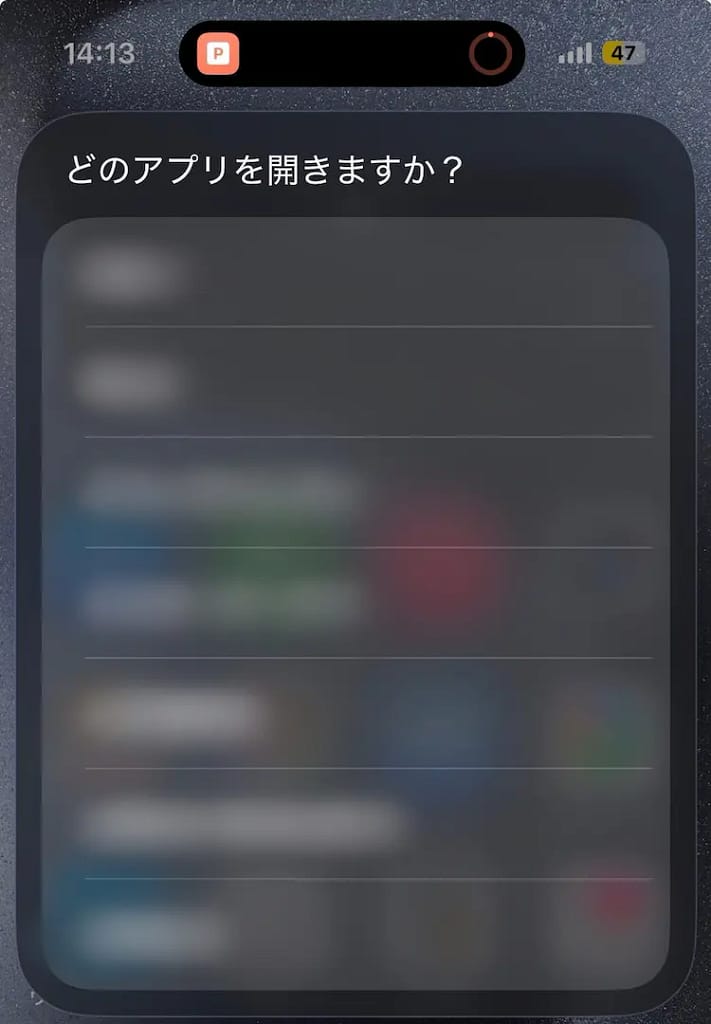
アクションボタンを長押しすると、よく使うポイントアプリが一覧で表示され、そのまま必要なアプリを起動できます。
その設定にした理由
この設定にしたのは言うまでもありません。
ポイントアプリが増えすぎたからです。
馴染みのお店でいいものを見つけて、いざ買おうとレジに並んで待っている時、
(あ、ポイントアプリを開いていない!)
ということがよくあります。
そこから慌ててアプリを探そうとしても、アプリが多すぎてどなかなか見つからない。
結局レジの番が来てもアプリが見つからず、店員さんを待たせてしまう。
後ろに並んでいるお客さんも待たせてしまう。
なんだか申し訳なくて、結局「アプリはないです」と伝えて苦笑い。
・・・なんてことが何度あったことか。
でも、アクションボタンを設定したことで、レジ前の苦笑いも無くなりました。
ただ設定しただけなのに
ボタンを長押しして、アプリを選ぶ。
それだけ。本当に、それだけです。
それだけなのに、意外なことにとても満足しています。
アクションボタン一つで暮らしが整う?
昔の消音スイッチも、それはそれで味があってよかったと思います。
でも今は、このアクションボタンがない生活に戻るのを躊躇うぐらい、恩恵を受けています。
ほんの少し操作が楽になる。
ほんの少し気持ちに余裕が生まれる。
そんな「ほんの少し」が重なって、心が豊かになっていく。
これもわたしが目指す、「Appleで整った暮らし」になっていっているのかもしれません。

コメント